





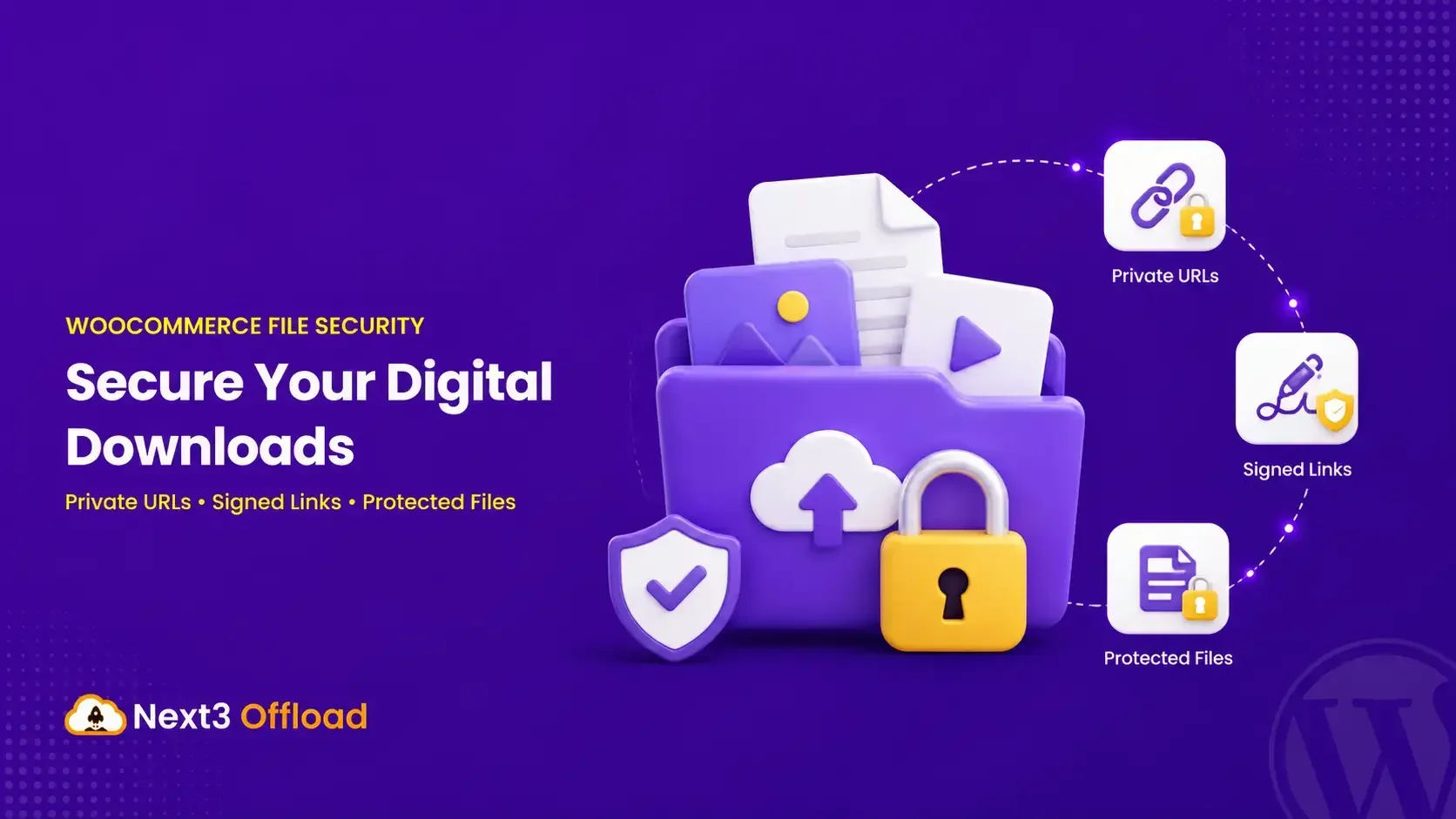
Vender produtos digitais por meio do WooCommerce é conveniente, mas manter esses arquivos acessíveis apenas para clientes pagantes exige mais do que adicionar um botão de download. PDFs, e-books, pacotes de software, modelos e arquivos ZIP podem permanecer expostos se seus URLs de armazenamento originais forem acessíveis ao público.
Para proteger os arquivos para download do WooCommerce, você precisa controlar quem pode baixá-los e como os arquivos são entregues. O WooCommerce fornece permissões de download baseadas em compras, enquanto o armazenamento protegido e os URLs privados podem adicionar outra camada de controle.
Este guia explica como essas proteções funcionam, como configurar o WooCommerce Downloads e como o Next3 Offload pode ajudar a gerenciar arquivos para download hospedados na nuvem.
Antes de escolher um método de entrega, entenda como Descarregamento de mídia do WordPress Move arquivos da hospedagem local para o armazenamento em nuvem e muda a forma como os sites servem esses arquivos.
Para proteger arquivos para download do WooCommerce, configure as permissões de download baseadas em compras, use um método de entrega de arquivos protegidos e restrinja o acesso direto aos arquivos originais. O WooCommerce fornece limites de download, configurações de expiração e métodos de entrega controlada. Para arquivos hospedados na nuvem, o armazenamento de objetos privados e os URLs assinados podem ajudar a impedir o acesso público permanente.
Por que os arquivos para download do WooCommerce precisam de proteção
A proteção de arquivos para download do WooCommerce ajuda os vendedores a controlar o acesso a produtos digitais após a compra. Sem uma proteção adequada, alguém que obtém um URL direto do arquivo pode recuperar o produto sem passar pelo check-out.
Considere uma loja que vende um modelo de design premium. Um cliente compra o modelo e recebe um link de download do WooCommerce. Esse link pode ser regido pelas permissões de pedidos do cliente.
No entanto, se o modelo também existir em um URL de biblioteca de mídia acessível publicamente, alguém com esse endereço original poderá baixá-lo diretamente.
Isso cria dois caminhos de acesso diferentes. Um passa pelo WooCommerce, enquanto o outro pode ignorar seus cheques de compra.
O que acontece quando os arquivos para download são acessíveis ao público?
O acesso público pode permitir que pessoas com o URL do arquivo original baixem ou compartilhem um produto sem concluir uma compra.
As principais preocupações incluem distribuição não autorizada, limites de download ignorados e controle reduzido sobre o conteúdo pago. O nível de risco depende do produto, do seu valor e de como o arquivo é armazenado.
Nem todo arquivo para download precisa de restrições estritas. Recursos gratuitos, documentação pública e downloads promocionais podem ser destinados ao acesso aberto.
No entanto, para produtos digitais pagos, os vendedores devem verificar se o arquivo original não pode ser recuperado sem autorização.
URLs públicos versus URLs de download privado
A diferença entre os URLs de download público e privado é como o acesso ao arquivo subjacente é controlado.
Um URL público geralmente permite que qualquer pessoa com o endereço solicite o arquivo. Um endpoint de download protegido verifica a autorização, enquanto um URL assinado normalmente concede acesso temporário a um recurso privado.
Essas abordagens estão relacionadas, mas não são intercambiáveis.
| característica | URL do arquivo público | Download verificado de permissão | URL assinado |
| Requisito de acesso | geralmente nenhum | Autorização de download válida | Assinatura válida |
| expiração | geralmente permanente | Com base nas permissões configuradas | Com base na expiração da assinatura |
| Compartilhamento de link | Qualquer pessoa com o url pode acessar | Depende de verificações de autorização | Qualquer pessoa com um link assinado válido pode acessar |
| Proteção de arquivo original | não necessariamente protegido | Depende da configuração de armazenamento | Requer acesso de origem privado ou restrito |
| Uso típico | arquivos públicos gratuitos | Produtos digitais adquiridos | Entrega temporária de arquivo na nuvem |
| Limitação principal | Acesso direto pode ignorar o check-out | Não protege automaticamente um URL público separado | Um link válido pode ser reutilizado até a expiração |
O que é um URL de download assinado?
Um URL assinado é um link que contém informações de autorização que um serviço de armazenamento ou entrega pode verificar.
Por exemplo, um objeto de nuvem privada pode ser entregue por meio de um URL que contém uma assinatura e parâmetros de expiração. O serviço de armazenamento verifica esses valores antes de permitir a solicitação.
Após a expiração da assinatura, uma nova solicitação usando o mesmo URL deve ser rejeitada pelo serviço configurado corretamente.
Os URLs assinados geralmente são chamados de links de portador. Qualquer pessoa que obtenha um link válido pode usá-lo enquanto ele permanece válido. É por isso que os períodos de vencimento e as permissões de armazenamento são importantes.
Um URL expirando torna um arquivo para download privado?
não . Uma URL que expira não protege um arquivo se o mesmo arquivo permanecer acessível por meio de outro endereço público permanente.
Imagine que um cliente recebe um link assinado para um arquivo ZIP privado. O link assinado expira após o período de validade configurado.
Se o arquivo zip também estiver disponível por meio de um CDN irrestrito ou URL de armazenamento original, alguém poderá ignorar o link assinado completamente.
A proteção eficaz requer que o arquivo subjacente e seus caminhos de entrega alternativos sejam restritos adequadamente.
Como o WooCommerce lida com as permissões de download
O WooCommerce inclui controles nativos para determinar quando os clientes recebem produtos para download e como esses arquivos são entregues.
Essas configurações geralmente são suficientes para as lojas que mantêm seus arquivos em um servidor local devidamente protegido.
Definir as configurações de produto para download do WooCommerce
Abra o seu painel do WordPress e navegue até:
WooCommerce → Configurações → Produtos → Produtos para download
Encontre a configuração do método de download de arquivo. O WooCommerce oferece três métodos principais.
1. Forçar downloads
O WooCommerce entrega o arquivo por meio do PHP em vez de redirecionar os clientes para o URL original.
Isso ajuda a evitar que a vinculação direta por meio do processo de download do WooCommerce. No entanto, você ainda deve proteger o local do arquivo original separadamente.
O Force Downloads pode exigir recursos adicionais sobre recursos do PHP, principalmente para arquivos grandes.
2 . x-accel-redirect/x-sendfile
Esse método permite que um servidor web configurado devidamente lide com a entrega de arquivos após a autorização.
Pode ser adequado para downloads maiores porque o servidor web lida com a transferência de arquivos. No entanto, requer suporte para hospedagem e configuração correta do servidor.
3. Redirecionar apenas (inseguro)
O WooCommerce redireciona o cliente para o URL do arquivo.
Se esse destino for público, qualquer pessoa com o URL poderá acessar o arquivo. O WooCommerce, portanto, identifica esse método como inseguro para a entrega de arquivos públicos comuns.
Uma integração separada que gera URLs de nuvem temporários restritos pode fornecer controles adicionais, mas seu comportamento real deve ser verificado.
Definir limites de download e expiração
Ao editar um produto WooCommerce, ative o para download opção na área de dados do produto.
Você pode então configurar:
- Arquivos para download: Os arquivos incluídos no produto.
- Limite de download: Quantas vezes um cliente pode baixar o produto.
- Baixar expiração: O número de dias em que a permissão de download de um cliente permanece válida.
Essas configurações controlam o direito de download do cliente WooCommerce. Eles não definem automaticamente o período de expiração de um URL assinado de armazenamento em nuvem separado.
Configurar restrições de acesso ao cliente
O WooCommerce também oferece uma opção de login e uma configuração para conceder acesso para download após o pagamento.
Exigir o login pode adicionar um controle de acesso baseado em conta para compradores registrados. As lojas que desejam que todos os clientes se autentiquem também devem revisar as configurações de check-out de convidados.
Conceder acesso após o pagamento permite que os clientes elegíveis baixem produtos antes que um pedido contendo bens físicos atinja o status concluído.
Escolha as configurações com base no seu fluxo de trabalho de atendimento em vez de assumir que a configuração mais estrita é sempre a mais conveniente.
Verifique onde os arquivos para download são armazenados
O WooCommerce recomenda o upload de arquivos protegidos para download por meio do editor de produtos, em vez de selecionar um arquivo de biblioteca de mídia pública existente.
Os arquivos carregados por meio do fluxo de trabalho do produto WooCommerce podem ser colocados no diretório woocommerce_uploads.
O WooCommerce adiciona proteção para esse diretório, mas a eficácia real depende da configuração do servidor. O Nginx, por exemplo, requer regras apropriadas porque não processa arquivos .htaccess.
Você também deve revisar WooCommerce → Configurações → Produtos → diretórios de download aprovados.
Esse recurso controla quais locais o WooCommerce pode usar para downloads de produtos. Ele não torna, por si só, todos os arquivos em um local aprovado privado.
Como proteger arquivos para download do WooCommerce com o offload Next3
O Offload Next3 fornece gerenciamento de mídia em nuvem para o WordPress, incluindo funcionalidades para arquivos para download do WooCommerce armazenados na biblioteca de mídia do Wordpress.
Seu lançamento v4.5.0 introduziu a entrega em reconhecimento ao privacidade para produtos para download do WooCommerce. De acordo com as notas de lançamento oficiais, os arquivos públicos para download elegíveis podem ser atualizados para entrega protegida quando acessados pela primeira vez, permitindo que o URL da nuvem use um link assinado em vez de um URL público permanente.
O lançamento também introduziu uma auditoria de mídia WooCommerce para revisar o status da mídia do produto.
O fluxo de trabalho a seguir combina configurações verificadas do WooCommerce com recursos de descarregamento documentados do Next3. O comportamento exato de entrega privada deve ser verificado em relação à versão do plugin e ao provedor de nuvem.
Etapa 1: configurar sua conexão com o Cloud Storage
Instale e ative o Offload do Next3 e configure um provedor de armazenamento em nuvem compatível usando a documentação oficial de configuração.
Verifique se sua conexão de armazenamento está funcionando antes de mover produtos para download pago.
O Cloud Storage pode ajudar a gerenciar arquivos fora do ambiente de hospedagem do WordPress, mas mover um arquivo para a nuvem não o torna automaticamente privado.
Revise as configurações do seu bucket ou acesso ao armazenamento e confirme se o acesso público direto é permitido.
Para uma configuração do Amazon S3, siga nosso guia sobre como Carregue a mídia WordPress para o Amazon S3 Antes de configurar os downloads protegidos.
Etapa 2: Habilite o descarregamento para tipos de arquivo para download
Revise o oficial Next3 Configurações de armazenamento de descarregamento Para configurar o descarregamento automático e selecione as extensões de arquivo que sua loja precisa.
As configurações documentadas incluem uma opção para descarregar vários tipos MIME e selecionar extensões de arquivo permitidos.
Certifique-se de que os formatos usados por seus produtos digitais, como PDF ou ZIP, estejam incluídos em sua configuração de descarregamento.
Após alterar as configurações, confirme se um arquivo de teste não sensível pode ser carregado e acessado por meio do fluxo de trabalho de entrega pretendido.
Etapa 3: adicione o arquivo ao seu produto WooCommerce
Crie ou edite um produto WooCommerce e ative o download.
Adicione o arquivo pretendido e configure seu limite de download e regras de expiração.
Para esse fluxo de trabalho de descarregamento do Next3, preste atenção especial aos arquivos armazenados na biblioteca de mídia do WordPress porque o anúncio da V4.5.0 Protection descreve especificamente esses arquivos.
Se você usar arquivos carregados por meio de um diretório diferente ou de um sistema externo, verifique se eles estão cobertos antes de assumir a mesma proteção.
Etapa 4: verificar a entrega em nuvem com reconhecimento de privacidade
Next3 Offload introduzido Proteção de arquivos para download do WooCommerce Na v4.5.0, incluindo a entrega com reconhecimento de privacidade e links de nuvem assinados para arquivos qualificados.
Isso se destina a substituir um URL de entrega de nuvem pública permanente por um URL assinado para o fluxo de trabalho relevante.
Antes de confiar nele, confirme se o arquivo foi descarregado, os controles de privacidade aplicáveis estão ativos e o objeto de nuvem subjacente não é acessível por meio de um URL público irrestrito.
Não assuma que a primeira atualização de acesso ocorreu apenas porque o arquivo aparece em um produto WooCommerce.
Etapa 5: revisar a auditoria de mídia do WooCommerce
Abra a guia Next3 Offload Tools e localize o recurso WooCommerce Media Audit, disponível na v4.5.0.
A auditoria relata o status da mídia WooCommerce, incluindo:
- arquivos descarregados
- Arquivos somente locais
- mídia quebrada
- Mídia protegida
Ele também relata o armazenamento em nuvem usado por imagens de produtos WooCommerce e arquivos para download.
Use essas informações para identificar arquivos que requerem uma inspeção adicional. Um status protegido deve ser seguido por um teste de acesso real, em vez de ser tratado como um substituto para ele.
Etapa 6: teste o processo completo de compra e download
Crie um produto de baixo valor ou preparo para download e conclua uma compra de teste.
Verifique se o cliente autorizado pode fazer o download do arquivo. Em seguida, verifique se um visitante não autorizado pode acessar o terminal de download do WooCommerce, o URL de armazenamento original ou qualquer endereço CDN alternativo.
Se os URLs assinados estiverem envolvidos, verifique o comportamento de expiração deles usando a configuração do provedor real.
O objetivo não é simplesmente gerar um URL assinado. É para garantir que o cliente possa acessar o produto adquirido enquanto solicitações diretas não autorizadas são rejeitadas.
Para obter detalhes sobre o recurso e lançamentos com suporte, consulte o Next3 Notas de versão de descarregamento.
Como testar se seus arquivos para download estão protegidos
Um teste de proteção de download deve verificar o acesso legítimo ao cliente e o acesso não autorizado ao arquivo subjacente.
Execute essas verificações usando produtos de teste e arquivos que não contêm informações confidenciais do cliente.
| prova | ação | Resultado esperado |
| Compra autorizada | Compre o produto de teste e use seu link WooCommerce | Baixar é bem-sucedido |
| download não autorizado | Tente o link do WooCommerce sem permissão válida | O acesso foi rejeitado |
| URL do arquivo original | Abra o endereço de arquivo protegido original em uma sessão de navegador privado | Acesso direto é negado |
| URL de armazenamento em nuvem | Solicite o objeto privado subjacente sem autorização | O armazenamento rejeita a solicitação |
| expiração do url assinado | Repita um URL assinado anteriormente válido após a expiração configurada | Nova solicitação foi rejeitada |
| Limite de download | Esgote o limite configurado do WooCommerce | Outras tentativas não autorizadas são bloqueadas |
| Acesso à CDN | Teste os URLs de entrega alternativos | Nenhum caminho irrestrito expõe o arquivo protegido |
| Recuperação do cliente | Solicite um novo download autorizado após um link vencido | O cliente pode obter um link de trabalho quando ainda tiver direito |
O que você deve fazer se o URL do arquivo original ainda funcionar?
Primeiro, determine se o arquivo pretende ser privado. Se for um produto para download pago, verifique se o arquivo existe em um diretório público de biblioteca de mídia, se o objeto em nuvem permite o acesso anônimo e se um CDN fornece uma cópia irrestrita.
Para o download do Next3, revise o status de descarregamento e proteção do arquivo e confirme se a configuração de entrega aplicável é compatível.
Evite excluir ou mover arquivos de produção antes de confirmar como os pedidos e links de download existentes serão afetados.
E se os clientes não conseguirem baixar os arquivos comprados?
Verifique o status do pedido do WooCommerce, as permissões de download, o limite de download e a configuração de expiração.
Em seguida, verifique se o arquivo armazenado existe e se o método de entrega configurado pode recuperá-lo.
Para arquivos hospedados na nuvem, inspecione as credenciais de armazenamento, permissões de objetos privados, validade de URL assinada e qualquer comportamento de CDN.
Se você alterar as permissões de download ou os URLs de arquivo, teste a experiência do cliente novamente antes de aplicar a mesma alteração em outros produtos.
Erros comuns de segurança do download do WooCommerce
Muitos problemas de segurança de arquivos para download vêm de assumir que uma configuração protege mais do que realmente.
Usar URLs da biblioteca de mídia pública para arquivos pagos
A biblioteca de mídia padrão do WordPress foi projetada para servir publicamente à mídia. Selecionar um arquivo da Biblioteca de mídia não restringe automaticamente o URL original.
Se um arquivo for vendido como um download pago, verifique suas permissões de armazenamento subjacentes, em vez de depender apenas de sua associação de produtos WooCommerce.
Assumindo que os limites de download impedem o compartilhamento de
Um limite de download restringe os downloads por meio do sistema de permissão do WooCommerce.
Ele não pode impor esse limite em um URL de arquivo público separado. Depois que um cliente baixa um arquivo, ele também não pode impedir que o cliente copie o conteúdo baixado.
Usando o redirecionamento apenas sem verificar o destino
O redirecionamento expõe apenas o URL de destino.
Se esse destino for um endereço de arquivo público permanente, um comprador poderá compartilhá-lo com outras pessoas.
Ao usar uma integração com o Delivery externo, confirme se o destino é temporário e se o objeto subjacente é realmente privado.
Deixando cópias públicas antigas acessíveis
Alterar um URL de entrega não remove necessariamente as cópias mais antigas de um arquivo. Um upload local anterior, um objeto de nuvem pública ou uma cópia CDN podem permanecer acessíveis.
Ao migrar para o armazenamento protegido, inclua locais antigos em seu teste de acesso e remova a exposição somente após verificar se os downloads autorizados continuam funcionando.
Ignorando a configuração do servidor e do CDN
A proteção de download do WooCommerce depende em parte do servidor e do ambiente de armazenamento. Por exemplo, uma restrição .htaccess não protege um diretório no nginx a menos que as regras nginx correspondentes sejam configuradas.
Da mesma forma, um CDN pode expor um objeto se sua configuração de origem ou acesso a cache permitir solicitações irrestritas.
Quando você precisa de descarregamento do Next3?
O Offload Next3 é mais relevante quando sua loja WooCommerce já usa ou planeja usar o armazenamento de mídia na nuvem e precisa de controle adicional sobre a entrega de mídia.
Os recursos nativos do WooCommerce podem ser suficientes para lojas com uma coleção relativamente pequena de arquivos para download hospedados em um diretório local devidamente protegido.
Uma solução de descarga em nuvem se torna mais relevante quando os arquivos para download são armazenados na biblioteca de mídia, gerenciados em infraestrutura em nuvem ou entregues por meio de URLs externos.
| situação da loja | Abordagem recomendada |
| Pequena loja digital com arquivos locais protegidos | Comece com controles nativos do WooCommerce |
| Arquivos pagos expostos por meio de URLs de bibliotecas de mídia pública | Restrinja os arquivos originais e revise o armazenamento protegido |
| Downloads do WooCommerce armazenados no armazenamento de objetos em nuvem | Avalie objetos privados e entrega de url assinado |
| Grande biblioteca de mídia WordPress com descarregamento em nuvem | Considere o fluxo de trabalho de armazenamento e entrega do Next3 Offload |
| Precisa inspecionar o status de descarregamento de mídia do WooCommerce | Revise a auditoria de mídia do WooCommerce do Next3 Offload |
| Requisitos antipirataria ou DRM rigorosos | Avalie a proteção especializada além dos links expirados |
A funcionalidade documentada do Offload do WooCommerce inclui a entrega de arquivos com reconhecimento de privacidade, URLs de nuvem assinados para arquivos qualificados e uma auditoria de mídia.
Sua funcionalidade de compra de imagens privadas fechadas é um recurso separado que abrange as imagens em destaque, galeria e variação do WooCommerce.
Nenhum dos recursos deve ser interpretado como uma garantia contra a redistribuição depois que um cliente autorizado baixa um arquivo.
Perguntas frequentes
Sim, se o arquivo subjacente tiver um URL acessível publicamente. O WooCommerce pode restringir o acesso por meio de seu sistema de download, mas um endereço de armazenamento público separado pode ignorar essas verificações. Proteja o arquivo original e teste o acesso anônimo.
O WooCommerce inclui métodos de download protegidos e upload de proteções de diretório. No entanto, a proteção real depende de como o arquivo foi carregado, de seu local de armazenamento e configuração do servidor. Os URLs existentes da biblioteca de mídia pública exigem atenção especial.
Os arquivos privados precisam de restrições de nível de armazenamento e os URLs assinados concedem acesso temporário apenas. Um link assinado só é eficaz quando o próprio sistema de armazenamento bloqueia solicitações não autorizadas.
Qualquer pessoa que obtenha um URL assinado válido pode usá-lo até que ele expire. Períodos de validade curtos reduzem a oportunidade de reutilização, mas não impedem que os clientes compartilhem arquivos que já baixaram.
O WooCommerce pode expirar a permissão de download de um cliente após um número configurado de dias. Separadamente, um provedor de nuvem pode rejeitar um URL assinado quando seu período de validade mais curto terminar. São mecanismos de expiração diferentes.
Sim. O Offload v4.5.0 introduziu a entrega com reconhecimento de privacidade para arquivos para download do WooCommerce armazenados na biblioteca de mídia do WordPress. Os arquivos públicos qualificados podem ser atualizados para o envio de nuvem assinado. Confirme o comportamento do seu provedor de armazenamento e configuração antes de usá-lo para arquivos de produção.
não Os URLs privados podem ajudar a evitar downloads diretos não autorizados, mas os clientes ainda podem copiar ou redistribuir arquivos após recebê-los. Produtos que requerem controles mais fortes podem precisar de licenciamento, marca d'água ou outras medidas de proteção especializadas.
Considerações finais
até Fixe arquivos para download do WooCommerce, comece com as permissões integradas do WooCommerce e os métodos de entrega protegidos. Em seguida, verifique se os arquivos originais não podem ser acessados por meio de armazenamento público ou URLs de CDN.
Para lojas que usam armazenamento em nuvem, objetos particulares e URLs assinados podem fornecer outra camada de controle. O passo mais importante é testar o processo de download completo de perspectivas autorizadas e não autorizadas.
Se seus produtos WooCommerce usarem mídia hospedada na nuvem, explore Next3 Offload e seu Documentação oficial Para avaliar seus recursos de proteção de arquivos e gerenciamento de mídia para download.