





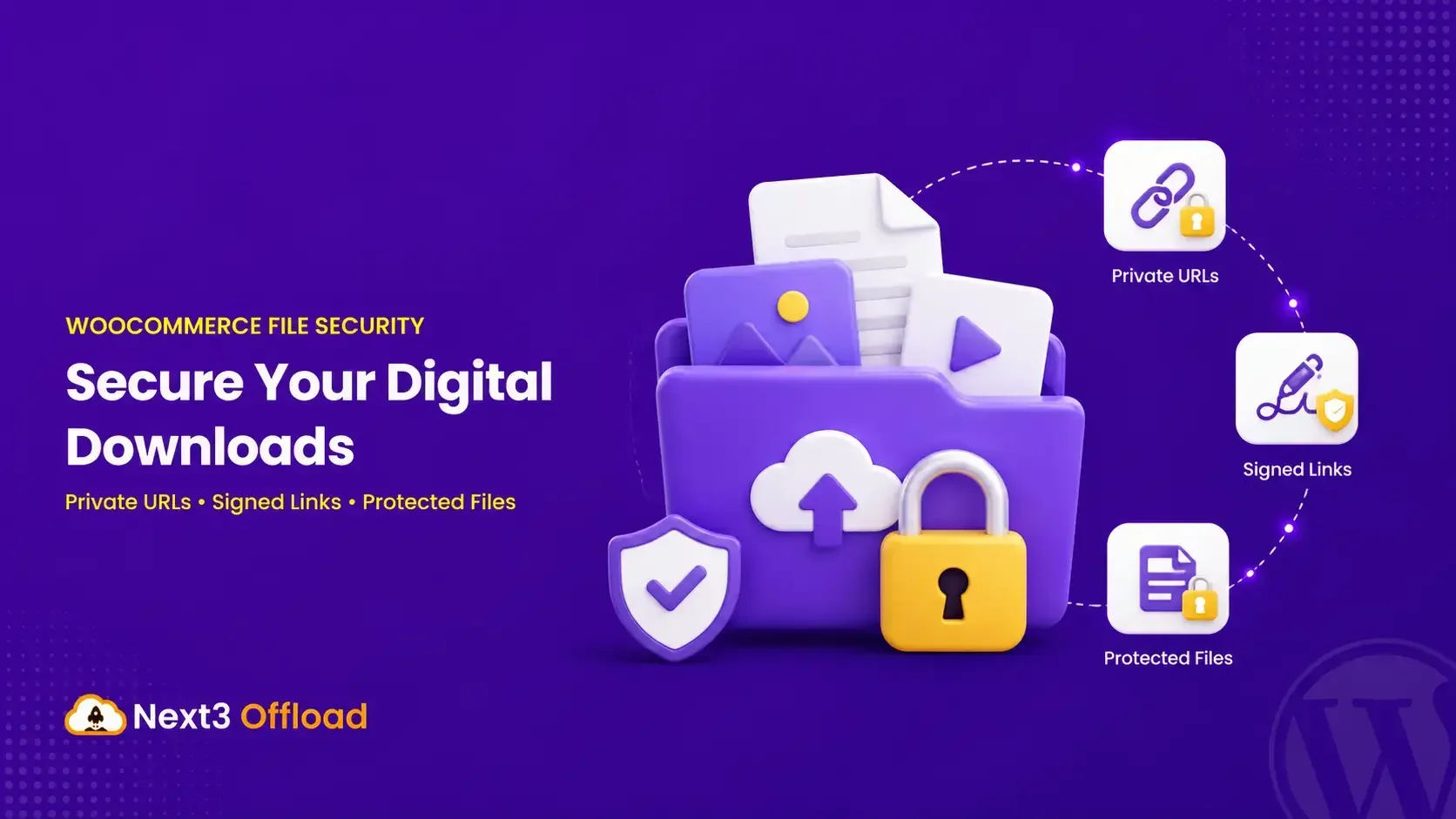
Der Verkauf digitaler Produkte über WooCommerce ist praktisch, aber diese Dateien nur für zahlende Kunden zugänglich zu halten, erfordert mehr als das Hinzufügen eines Download-Buttons. PDFs, eBooks, Softwarepakete, Vorlagen und ZIP-Dateien können offenbar bleiben, wenn ihre ursprünglichen Speicher-URLs öffentlich zugänglich sind.
Um WooCommerce herunterladbare Dateien zu sichern, müssen Sie steuern, wer sie herunterladen kann und wie die Dateien geliefert werden. WooCommerce bietet kaufbasierte Download-Berechtigungen, während geschützter Speicher und private URLs eine weitere Steuerungsebene hinzufügen können.
In diesem Handbuch wird erläutert, wie diese Schutzfunktionen funktionieren, wie Sie WooCommerce-Downloads konfigurieren und wie Next3 Offload bei der Verwaltung von Cloud-Hosted-Download-Dateien helfen kann.
Verstehen Sie vor der Auswahl einer Liefermethode, wie WordPress-Medien-Offloading Verschiebt Dateien vom lokalen Hosting in den Cloud-Speicher und ändert die Art und Weise, wie Websites diese Dateien bedienen.
Um die herunterladbaren WooCommerce-Dateien zu sichern, konfigurieren Sie kaufbasierte Download-Berechtigungen, verwenden Sie eine geschützte Dateiliefermethode und beschränken Sie den direkten Zugriff auf die Originaldateien. WooCommerce bietet Download-Limits, Ablaufeinstellungen und kontrollierte Liefermethoden. Bei Cloud-Hosted-Dateien können private Objektspeicher und signierte URLs dazu beitragen, den dauerhaften öffentlichen Zugriff zu verhindern.
Warum WooCommerce herunterladbare Dateien geschützt werden müssen
Der Dateischutz von WooCommerce hilft dem Verkäufer, den Zugriff auf digitale Produkte nach dem Kauf zu kontrollieren. Ohne geeigneten Schutz kann jemand, der eine direkte Datei-URL erhält, das Produkt möglicherweise ohne die Kasse abrufen.
Betrachten Sie ein Geschäft, das eine Premium-Design-Vorlage verkauft. Ein Kunde kauft die Vorlage und erhält einen WooCommerce-Download-Link. Dieser Link kann durch die Bestellberechtigungen des Kunden geregelt werden.
Wenn die Vorlage jedoch auch an einer öffentlich zugänglichen URL der Medienbibliothek vorhanden ist, kann sie jemand mit dieser ursprünglichen Adresse direkt herunterladen.
Dadurch entstehen zwei unterschiedliche Zugriffspfade. Einer durchläuft WooCommerce, während der andere seine Kaufschecks umgeht.
Was passiert, wenn herunterladbare Dateien öffentlich zugänglich sind?
Mit öffentlichem Zugriff können Personen mit der Originaldatei-URL ein Produkt herunterladen oder freigeben, ohne einen Kauf abzuschließen.
Zu den Hauptproblemen gehören die nicht autorisierte Verteilung, umgangene Download-Limits und die verringerte Kontrolle über bezahlte Inhalte. Das Risiko hängt vom Produkt, seinem Wert und der Speicherung der Datei ab.
Nicht jede herunterladbare Datei erfordert strenge Einschränkungen. Kostenlose Ressourcen, öffentliche Dokumentation und Werbe-Downloads können für Open Access gedacht sein.
Bei kostenpflichtigen digitalen Produkten sollten Verkäufer jedoch überprüfen, dass die Originaldatei nicht ohne Autorisierung abgerufen werden kann.
Öffentliche URLs vs. private Download-URLs
Der Unterschied zwischen öffentlichen und privaten Download-URLs besteht darin, wie der Zugriff auf die zugrunde liegende Datei kontrolliert wird.
Eine öffentliche URL erlaubt es jedem mit der Adresse, die Datei anzufordern. Ein geschützter Download-Endpunkt überprüft die Autorisierung, während eine signierte URL normalerweise temporären Zugriff auf eine private Ressource gewährt.
Diese Ansätze sind miteinander verbunden, aber nicht austauschbar.
| Feature | URL der öffentlichen Datei | Berechtigung geprüft Download | Signierte UR |
| Zugangsvoraussetzung | Normalerweise keine | Gültige Download-Berecht | Gültige Unterschrift |
| Ablauf | Normalerweise dauerhaft | Basierend auf konfigurierten Berechtigungen | Basierend auf Signaturablauf |
| Linkfreigabe | Jeder mit der URL kann darauf zugreifen | Abhängig von Berechtigungsprüfungen | Jeder mit einem gültigen unterschriebenen Link kann darauf zugreifen |
| Ursprünglicher Dateischutz | Nicht unbedingt geschützt | Abhängig von der Speicherkonfiguration | Erfordert private oder anderweitig eingeschränkte Herkunftszugriffe |
| Typische Verwendung | Kostenlose öffentliche Dateien | Gekaufte digitale Produkte | Temporäre Cloud-Dateien |
| Hauptbeschränkung | Der direkte Zugriff kann die Kasse umgehen | Schützt nicht automatisch eine separate öffentliche URL | Ein gültiger Link kann bis zum Ablauf wiederverwendet werden |
Was ist eine signierte Download-URL?
Eine signierte URL ist ein Link mit Autorisierungsinformationen, die ein Speicher- oder Lieferdienst überprüfen kann.
Beispielsweise kann ein privates Cloud-Objekt über eine URL geliefert werden, die Signatur- und Ablaufparameter enthält. Der Speicherdienst überprüft diese Werte, bevor er die Anforderung zulässt.
Nach Ablauf der Signatur sollte eine neue Anfrage mit derselben URL vom korrekt konfigurierten Dienst abgelehnt werden.
Signierte URLs werden oft als Trägerlinks bezeichnet. Wer einen gültigen Link erhält, kann diesen verwenden, solange er gültig bleibt. Aus diesem Grund sind Ablaufzeiten und Speicherberechtigungen wichtig.
Macht eine auslaufende URL eine herunterladbare Datei privat?
kein drohen Eine auslaufende URL schützt keine Datei, wenn dieselbe Datei über eine andere permanente öffentliche Adresse zugänglich bleibt.
Stellen Sie sich vor, ein Kunde erhält einen signierten Link zu einer privaten ZIP-Datei. Der signierte Link läuft nach seiner konfigurierten Gültigkeitsdauer ab.
Wenn die ZIP-Datei auch über eine uneingeschränkte CDN- oder Originalspeicher-URL verfügbar ist, kann jemand den signierten Link vollständig umgehen.
Ein wirksamer Schutz erfordert, dass die zugrunde liegende Datei und ihre alternativen Zustellungspfade angemessen eingeschränkt werden.
Wie WooCommerce mit Download-Berechtigungen umgeht
WooCommerce enthält native Steuerelemente, um festzustellen, wann Kunden herunterladbare Produkte erhalten und wie diese Dateien geliefert werden.
Diese Einstellungen reichen oft für Stores, die ihre Dateien auf einem ordnungsgemäß geschützten lokalen Server aufbewahren.
Konfigurieren Sie die Produkteinstellungen für das Herunterladen von WooCommerce
Öffnen Sie Ihr WordPress-Dashboard und navigieren Sie zu:
WooCommerce → Einstellungen → Produkte → Herunterladbare Produkte
Suchen Sie die Einstellung der Datei-Download-Methode. WooCommerce bietet drei Hauptmethoden.
1. Downloads erzwingen
WooCommerce liefert die Datei über PHP, anstatt Kunden auf die ursprüngliche URL umzuleiten.
Dies verhindert eine direkte Verknüpfung über den WooCommerce-Download-Prozess. Sie müssen den ursprünglichen Dateispeicher jedoch weiterhin separat schützen.
Force-Downloads können zusätzliche Anforderungen an PHP-Ressourcen stellen, insbesondere für große Dateien.
2 .x-accel-redirection/x-sendfile
Diese Methode ermöglicht es einem ordnungsgemäß konfigurierten Webserver, die Dateibereitstellung nach der Autorisierung zu verarbeiten.
Es kann für größere Downloads geeignet sein, da der Webserver die Dateiübertragung übernimmt. Es erfordert jedoch Hosting-Unterstützung und korrekte Serverkonfiguration.
3. Nur umleiten (unsicher)
WooCommerce leitet den Kunden an die Datei-URL weiter.
Wenn dieses Ziel öffentlich ist, kann jeder mit der URL auf die Datei zugreifen. WooCommerce identifiziert diese Methode daher als unsicher für die gewöhnliche öffentliche Dateibereitstellung.
Eine separate Integration, die eingeschränkte, temporäre Cloud-URLs generiert, kann zusätzliche Steuerelemente bereitstellen, aber ihr tatsächliches Verhalten muss überprüft werden.
Setzen Sie Download-Limits und Ablauf
Aktivieren Sie beim Bearbeiten eines WooCommerce-Produkts die herunterladbar Option im Bereich Produktdaten.
Sie können dann konfigurieren:
- Herunterladbare Dateien: Die im Produkt enthaltenen Dateien.
- Download-Limit: Wie oft kann ein Kunde das Produkt herunterladen.
- Download Ablauf: Die Anzahl der Tage, an denen die Download-Berechtigung eines Kunden gültig ist.
Diese Einstellungen steuern die WooCommerce-Download-Berechtigung des Kunden. Sie legen den Ablaufzeitraum einer separaten signierten Cloud-Speicher-URL nicht fest.
Konfigurieren Sie die Einschränkungen des Kundenzugriffs
WooCommerce bietet auch eine Downloads-Anmeldeoption und eine Einstellung, um nach der Zahlung herunterladbaren Zugriff zu gewähren.
Durch die Anmeldepflicht können registrierte Käufer eine kontobasierte Zugriffskontrolle hinzufügen. Geschäfte, die sich alle Kunden authentifizieren möchten, sollten auch ihre Gäste-Kasseneinstellungen überprüfen.
Durch die Gewährung des Zugriffs nach der Zahlung können berechtigte Kunden Produkte herunterladen, bevor eine Bestellung mit physischen Waren den Status abgeschlossen hat.
Wählen Sie Einstellungen basierend auf Ihrem Fulfillment-Workflow, anstatt anzunehmen, dass die strengste Konfiguration immer am bequemsten ist.
Überprüfen Sie, wo herunterladbare Dateien gespeichert sind
WooCommerce empfiehlt, geschützte herunterladbare Dateien über den Produkteditor hochzuladen, anstatt eine vorhandene öffentliche Medienbibliotheksdatei auszuwählen.
Dateien, die über den WooCommerce-Produktworkflow hochgeladen werden, können im Verzeichnis wooCommerce_uploads abgelegt werden.
WooCommerce fügt Schutz für dieses Verzeichnis hinzu, aber die tatsächliche Wirksamkeit hängt von der Serverkonfiguration ab. Nginx benötigt beispielsweise geeignete Regeln, da es keine .htaccess-Dateien verarbeitet.
Sie sollten auch überprüfen WooCommerce → Einstellungen → Produkte → Genehmigte Download-Verzeichnisse.
Diese Funktion steuert, welche Standorte WooCommerce für Produkt-Downloads verwendet werden darf. Es macht nicht jede Datei an einem genehmigten Ort privat.
So schützen Sie WooCommerce herunterladbare Dateien mit Next3 Offload
Next3 Offload bietet Cloud Media Management für WordPress, einschließlich Funktionen für die in der WordPress Media Library gespeicherten WooCommerce-Dateien.
Die Version 4.5.0 führte die datenschutzbewusste Lieferung für herunterladbare Produkte von WooCommerce ein. Laut den offiziellen Versionshinweisen können berechtigte öffentliche herunterladbare Dateien beim ersten Zugriff auf eine geschützte Lieferung aktualisiert werden, sodass die Cloud-URL einen signierten Link anstelle einer permanenten öffentlichen URL verwenden kann.
Die Veröffentlichung führte auch ein WooCommerce Media Audit für die Überprüfung des Produktmedienstatus ein.
Der folgende Workflow kombiniert verifizierte WooCommerce-Einstellungen mit dokumentierten Next3-Offload-Funktionen. Exaktes privates Lieferverhalten sollte mit Ihrer Plugin-Version und dem Cloud-Anbieter überprüft werden.
Schritt 1: Konfigurieren Sie Ihre Cloud-Speicherverbindung
Installieren und aktivieren Sie Next3 Offload und konfigurieren Sie dann einen unterstützten Cloud-Speicheranbieter mithilfe der offiziellen Setup-Dokumentation.
Stellen Sie sicher, dass Ihre Speicherverbindung funktioniert, bevor Sie kostenpflichtige herunterladbare Produkte verschieben.
Cloud Storage kann dabei helfen, Dateien außerhalb der WordPress-Hosting-Umgebung zu verwalten, aber das Verschieben einer Datei in die Cloud macht sie nicht automatisch privat.
Überprüfen Sie Ihre Bucket- oder Speicherzugriffseinstellungen und bestätigen Sie, ob der direkte öffentliche Zugriff erlaubt ist.
Folgen Sie unserer Anleitung für ein Amazon S3-Setup Laden Sie WordPress-Medien auf Amazon S3 hoch Vor dem Konfigurieren geschützter Downloads.
Schritt 2: Aktivieren Sie das Offloading für herunterladbare Dateitypen
Überprüfen Sie den Beamten Next3 Offload-Speichereinstellungen So konfigurieren Sie das automatische Abladen und wählen die Dateierweiterungen aus, die Ihr Store benötigt.
Die dokumentierten Einstellungen beinhalten eine Option zum Auslagern mehrerer MIME-Typen und zur Auswahl der zulässigen Dateierweiterungen.
Stellen Sie sicher, dass die von Ihren digitalen Produkten verwendeten Formate wie PDF oder ZIP in Ihrer Offloading-Konfiguration enthalten sind.
Vergewissern Sie sich nach dem Ändern der Einstellungen, dass eine nicht sensible Testdatei hochgeladen und über den vorgesehenen Lieferablauf aufgerufen werden kann.
Schritt 3: Fügen Sie die Datei zu Ihrem WooCommerce-Produkt hinzu
Erstellen oder bearbeiten Sie ein WooCommerce-Produkt und aktivieren Sie das Herunterladen.
Fügen Sie die beabsichtigte Datei hinzu und konfigurieren Sie dann die Download-Limit- und Ablaufregeln.
Achten Sie bei diesem Next3-Offload-Workflow besonders auf Dateien, die in der WordPress-Medienbibliothek gespeichert sind, da die Ankündigung des Schutzes V4.5.0 speziell diese Dateien beschreibt.
Wenn Sie Dateien verwenden, die über ein anderes Verzeichnis oder ein externes System hochgeladen wurden, stellen Sie sicher, dass sie abgedeckt sind, bevor Sie davon ausgehen, dass derselbe Schutz gilt.
Schritt 4: Überprüfen Sie die Bereitstellung von Datenschutzbewussten Clouds
Next3 Offload eingeführt WooCommerce-Dateischutz zum Herunterladen In V4.5.0, einschließlich datenschutzbewusster Bereitstellung und signierter Cloud-Links für berechtigte Dateien.
Dies soll eine permanente öffentliche Cloud-Liefer-URL durch eine signierte URL für den jeweiligen Workflow ersetzen.
Bevor Sie sich darauf verlassen, bestätigen Sie, dass die Datei ausgelagert ist, die anwendbaren Datenschutzkontrollen aktiv sind und das zugrunde liegende Cloud-Objekt über eine uneingeschränkte öffentliche URL nicht zugänglich ist.
Gehen Sie nicht davon aus, dass die erste Zugriffsaktualisierung nur deshalb erfolgt ist, weil die Datei in einem WooCommerce-Produkt angezeigt wird.
Schritt 5: Überprüfen Sie das WooCommerce Media Audit
Öffnen Sie die Registerkarte Next3 Offload-Tools und suchen Sie die WooCommerce Media-Audit-Funktion, die ab Version 4.5.0 verfügbar ist.
Die Prüfung meldet den Status von WooCommerce Media, einschließlich:
- Ausgeladene Dateien
- Nur lokale Dateien
- kaputte Medien
- Geschützte Medien
Außerdem werden Cloud-Speicher von WooCommerce-Produktbildern und herunterladbare Dateien gemeldet.
Verwenden Sie diese Informationen, um Dateien zu identifizieren, die einer weiteren Inspektion erforderlich sind. Ein geschützter Status sollte von tatsächlichen Zugriffstests gefolgt werden, anstatt als Ersatz dafür zu behandeln.
Schritt 6: Testen Sie den vollständigen Kauf- und Download-Prozess
Erstellen Sie ein Produkt mit geringem Wert oder nur zum Herunterladen von Staging und schließen Sie einen Testkauf ab.
Stellen Sie sicher, dass der autorisierte Kunde die Datei herunterladen kann. Überprüfen Sie dann, ob ein nicht autorisierter Besucher auf den WooCommerce-Download-Endpunkt, die ursprüngliche Speicher-URL oder eine andere CDN-Adresse zugreifen kann.
Wenn es sich um signierte URLs handelt, überprüfen Sie das Ablaufverhalten anhand Ihrer tatsächlichen Anbieterkonfiguration.
Das Ziel ist nicht einfach, eine signierte URL zu generieren. Es soll sichergestellt werden, dass der Kunde auf das gekaufte Produkt zugreifen kann, während nicht autorisierte direkte Anfragen abgelehnt werden.
Informationen zu den Feature-Details und der unterstützten Version finden Sie unter Next3 Release Notes.
So testen Sie, ob Ihre herunterladbaren Dateien geschützt sind
Ein Download-Schutztest sollte sowohl den legitimen Kundenzugriff als auch den unbefugten Zugriff auf die zugrunde liegende Datei überprüfen.
Führen Sie diese Prüfungen mit Testprodukten und Dateien durch, die keine vertraulichen Kundeninformationen enthalten.
| Probe | Handlung | Erwartetes Ergebnis |
| Autorisierter Kauf | Kaufen Sie das Testprodukt und verwenden Sie seinen WooCommerce Link | Download erfolgreich |
| Unbefugter Download | Versuchen Sie den WooCommerce-Link ohne gültige Genehmigung | Zugriff wird abgelehnt |
| Originaldatei-URL | Öffnen Sie die ursprüngliche geschützte Dateiadresse in einer privaten Browsersitzung | Direkter Zugriff wird verweigert |
| Cloud-Speicher-URL | Fordern Sie das zugrunde liegende private Objekt ohne Autorisierung an | Speicher lehnt die Anfrage ab |
| Ablauf der signierten URL | Wiederholen Sie eine zuvor gültige signierte URL nach dem konfigurierten Ablauf | Neue Anfrage wird abgelehnt |
| Download-Limit | Erschöpfen Sie das konfigurierte WooCommerce-Limit | Weitere nicht autorisierte Versuche werden blockiert |
| CDN-Zugriff | Testen Sie alternative Übermittlungs-UR | Kein uneingeschränkter Pfad stellt die geschützte Datei frei |
| Kundenrückgewinnung | Fordern Sie nach einem abgelaufenen Link einen neuen autorisierten Download an | Der Kunde kann einen funktionierenden Link erhalten, wenn er noch berechtigt ist |
Was sollten Sie tun, wenn die ursprüngliche Datei-URL noch funktioniert?
Stellen Sie zunächst fest, ob die Datei privat sein soll. Wenn es sich um ein kostenpflichtiges, herunterladbares Produkt handelt, prüfen Sie, ob die Datei in einem Verzeichnis der öffentlichen Medienbibliothek vorhanden ist, ob das Cloud-Objekt einen anonymen Zugriff zulässt und ob ein CDN eine uneingeschränkte Kopie bereitstellt.
Überprüfen Sie den Offload- und Schutzstatus der Datei für Next3 Offload und bestätigen Sie, dass die entsprechende Lieferkonfiguration unterstützt wird.
Vermeiden Sie es, Produktionsdateien zu löschen oder zu verschieben, bevor Sie bestätigen, wie vorhandene Bestellungen und Download-Links betroffen sind.
Was ist, wenn Kunden gekaufte Dateien nicht herunterladen können?
Überprüfen Sie den WooCommerce-Bestellstatus, die Download-Berechtigungen, das Download-Limit und die Ablaufeinstellung.
Stellen Sie als Nächstes sicher, dass die gespeicherte Datei vorhanden ist und dass Ihre konfigurierte Übermittlungsmethode sie abrufen kann.
Überprüfen Sie bei Cloud-gehosteten Dateien die Speicheranmeldeinformationen, die Berechtigungen für private Objekte, die Gültigkeit der signierten URL und das CDN-Verhalten.
Wenn Sie die Download-Berechtigungen oder Datei-URLs ändern, testen Sie die Kundenerfahrung erneut, bevor Sie dieselbe Änderung für andere Produkte anwenden.
Häufige Fehler beim Download von WooCommerce-Downloads
Viele herunterladbare Dateisicherheitsprobleme entstehen durch die Annahme, dass eine Einstellung mehr schützt als tatsächlich.
Verwenden von URLs für öffentlich zugängliche Medien für kostenpflichtige Dateien
Die Standard-WordPress-Medienbibliothek wurde entwickelt, um Medien öffentlich zu bedienen. Die Auswahl einer Datei aus der Medienbibliothek beschränkt ihre ursprüngliche URL nicht automatisch.
Wenn eine Datei als kostenpflichtiger Download verkauft wird, überprüfen Sie die zugrunde liegenden Speicherberechtigungen, anstatt sich nur auf die WooCommerce-Produktzuordnung zu verlassen.
Angenommen, Download-Limits verhindern die Dateifreigabe
Ein Download-Limit beschränkt Downloads über das Berechtigungssystem von WooCommerce.
Diese Beschränkung kann nicht durch eine separate öffentliche Datei-URL erzwungen werden. Sobald ein Kunde eine Datei heruntergeladen hat, kann der Kunde auch nicht verhindern, dass der heruntergeladene Inhalt kopiert wird.
Nur mit Weiterleitung ohne Überprüfung des Ziels
Weiterleitung Zeigt nur die Ziel-URL an.
Wenn es sich bei diesem Ziel um eine dauerhafte öffentliche Dateiadresse handelt, kann ein Käufer sie möglicherweise mit anderen teilen.
Bei Verwendung einer externen Delivery-Integration überprüfen Sie, ob das Ziel temporär ist und ob das zugrunde liegende Objekt tatsächlich privat ist.
alte öffentliche Kopien zugänglich lassen
Das Ändern einer Übermittlungs-URL entfernt nicht unbedingt ältere Kopien einer Datei. Ein früherer lokaler Upload, ein öffentliches Cloud-Objekt oder eine CDN-Kopie kann weiterhin zugänglich sein.
Nehmen Sie bei der Migration zum geschützten Speicher alte Speicherorte in Ihre Zugriffstests auf und entfernen Sie die Exposition erst, nachdem Sie überprüft haben, ob autorisierte Downloads weiterhin funktionieren.
Ignorieren der Server- und CDN-Konfiguration
Der WooCommerce-Download-Schutz hängt teilweise von der Server- und Speicherumgebung ab. Eine .htaccess-Einschränkung schützt beispielsweise ein Verzeichnis auf NGINX nicht, es sei denn, die entsprechenden Nginx-Regeln sind konfiguriert.
Ebenso kann ein CDN ein Objekt freigeben, wenn seine Ursprungs- oder Cache-Zugriffskonfiguration uneingeschränkte Anforderungen zulässt.
Wann benötigen Sie Next3 Offload?
Next3 Offload ist am relevantesten, wenn Ihr WooCommerce-Store bereits Cloud-Medienspeicher verwendet oder plant und zusätzliche Kontrolle über die Bereitstellung von Medien benötigt.
Die nativen Funktionen von WooCommerce können für Geschäfte mit einer relativ kleinen Sammlung herunterladbarer Dateien ausreichen, die in einem ordnungsgemäß geschützten lokalen Verzeichnis gehostet werden.
Eine Cloud-Offloading-Lösung wird relevanter, wenn herunterladbare Dateien in der Medienbibliothek gespeichert, über die Cloud-Infrastruktur verwaltet oder über externe URLs bereitgestellt werden.
| Ladensituation | Empfohlener Ansatz |
| Kleiner digitaler Speicher mit geschützten lokalen Dateien | Beginnen Sie mit nativen WooCommerce-Steuerelement |
| Bezahlte Dateien, die über öffentliche Medienbibliotheken-URLs verfügbar gemacht | Beschränken Sie die Originaldateien und überprüfen Sie den geschützten Speicher |
| WooCommerce-Downloads im Cloud-Objekt-Speicher gespeichert | Auswerten privater Objekte und signierter UR |
| Große WordPress-Medienbibliothek mit Cloud-Offloading | Betrachten Sie den Speicher- und Lieferworkflow von Next3 Offload |
| Sie müssen den Status des WooCommerce Media Offloads überprüfen | Überprüfen Sie das Next3-Offload-WooCommerce-Medien-Aud |
| Strenge Anti-Piraterie- oder DRM-Anforderungen | Bewerten Sie den spezialisierten Schutz über die auslaufenden Links hinaus |
Die dokumentierte WooCommerce-Funktionalität von Next3 Offload umfasst die Bereitstellung von datenschutzbewussten Dateien, signierte Cloud-URLs für berechtigte Dateien und ein Medienaudit.
Die Funktionalität für den Kauf von Privatimages ist eine separate Funktion, die WooCommerce-Bilder, Galerie- und Variationsbilder abdeckt.
Keine der beiden Funktionen sollte als Garantie gegen die Umverteilung interpretiert werden, nachdem ein autorisierter Kunde eine Datei heruntergeladen hat.
Häufig gestellte Fragen
Ja, wenn die zugrunde liegende Datei eine öffentlich zugängliche URL hat. WooCommerce kann den Zugriff über sein Download-System einschränken, aber eine separate öffentliche Speicheradresse kann diese Überprüfungen umgehen. Schützen Sie die Originaldatei und testen Sie den anonymen Zugriff.
WooCommerce enthält geschützte Download-Methoden und Sicherheitsvorkehrungen für das Hochladen von Verzeichnissen. Der tatsächliche Schutz hängt jedoch von der Hochladen der Datei, dem Speicherort und der Serverkonfiguration ab. Bestehende öffentliche Medienbibliotheks-URLs erfordern besondere Aufmerksamkeit.
Private Dateien benötigen Einschränkungen auf Speicherebene, und signierte URLs gewähren nur temporären Zugriff. Eine signierte Verknüpfung ist nur dann wirksam, wenn das Speichersystem selbst nicht autorisierte Anfragen blockiert.
Jeder, der eine gültige signierte URL erhält, kann diese bis zum Ablauf verwenden. Kurze Gültigkeitsfristen verringern die Möglichkeit der Wiederverwendung, verhindern jedoch nicht, dass Kunden Dateien, die sie bereits heruntergeladen haben, freigeben.
WooCommerce kann die Download-Berechtigung eines Kunden nach einer konfigurierten Anzahl von Tagen ablaufen. Unabhängig davon kann ein Cloud-Anbieter eine signierte URL ablehnen, wenn die kürzere Gültigkeitsfrist endet. Dies sind unterschiedliche Auslaufmechanismen.
Ja. Next3 Offload v4.5.0 führte die datenschutzbewusste Lieferung für die in der WordPress Media Library gespeicherten WooCommerce-Dateien ein. Berechtigte öffentliche Dateien können auf signierte Cloud-Lieferung aktualisiert werden. Bestätigen Sie das Verhalten für Ihren Speicheranbieter und die Konfiguration, bevor Sie es für Produktionsdateien verwenden.
kein . Private URLs können dazu beitragen, nicht autorisierte direkte Downloads zu verhindern, aber Kunden können Dateien nach dem Empfang weiterhin kopieren oder weitergeben. Produkte, die stärkere Kontrollen erfordern, müssen möglicherweise lizenziert, Wasserzeichen oder andere spezielle Schutzmaßnahmen erfordern.
Abschließende Gedanken
auf Sichere herunterladbare WooCommerce-DateienBeginnen Sie mit den integrierten WooCommerce-Berechtigungen und geschützten Bereitstellungsmethoden. Stellen Sie dann sicher, dass die Originaldateien nicht über den öffentlichen Speicher oder die CDN-URL aufgerufen werden können.
Für Stores, die Cloud Media Storage verwenden, können private Objekte und signierte URLs eine weitere Steuerungsebene bieten. Der wichtigste Schritt ist das Testen des vollständigen Download-Prozesses sowohl aus autorisierten als auch aus unbefugten Perspektiven.
Wenn Ihre WooCommerce-Produkte Cloud-Hosted-Medien verwenden, erkunden Sie Next3 Offload und dessen Offizielle Dokumentation Auswertung der herunterladbaren Dateischutz- und Medienverwaltungsfunktionen.